Obsah
Přehled úkolů
Přehled úkolů je centrálním místem pro správu všech úkolů v rámci projektů, na kterých se podílíte. Je k němu kdykoli přístupný prostřednictvím přehledové ikony v záhlaví aplikace. Tato stránka vám p…

Aktualizováno
- eKaizen Support
Obsah
Přehled úkolů je centrálním místem pro správu všech úkolů v rámci projektů, na kterých se podílíte. Je k němu kdykoli přístupný prostřednictvím přehledové ikony v záhlaví aplikace. Tato stránka vám pomáhá sledovat přiřazené akce a v případě potřeby zobrazit a spravovat úkoly ostatních.
Pokud pracujete na několika projektech, Přehled úkolů je nejrychlejší způsob, jak vidět všechno najednou - bez nutnosti otevírat jednotlivé aktivity.

Výchozí nastavení
Po otevření Přehledu:
- Zobrazují se pouze úkoly, které vám byly přiřazeny.
- Úkoly jsou seskupeny podle jejich aktuálního stavu (Nový, Čeká, V řešení, Hotovo, Zamítnuto).
Filtry a předvolby
Pro usnadnění správy úkolů můžete použít filtry:
- Podle uživatele – pokud máte dostatečná uživatelská práva, můžete přepínat mezi vlastními úkoly a úkoly jiných uživatelů.
- Podle atributů – filtrovat podle stavu, projektu, priority, termínu splnění a dalších.
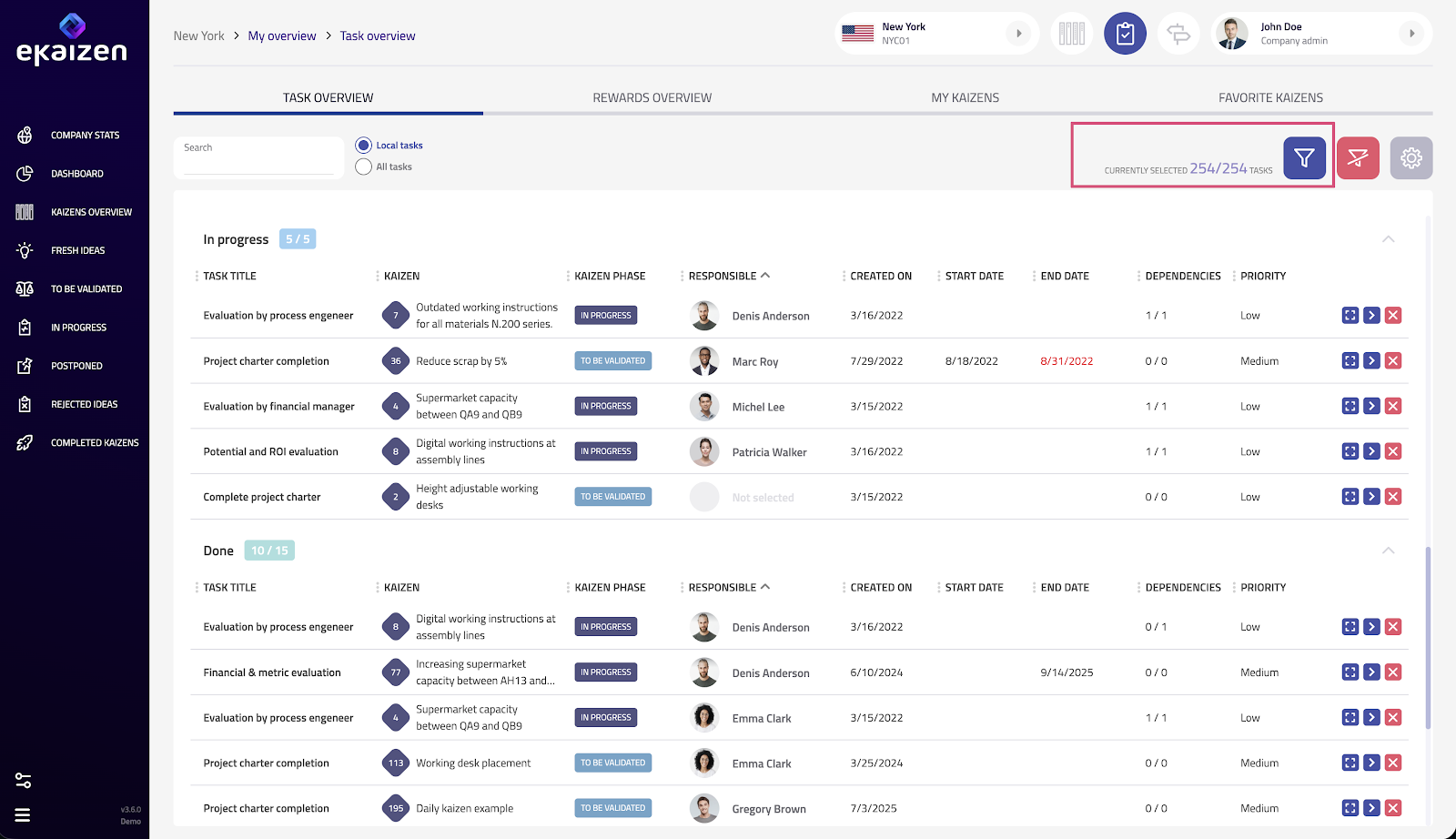
Jakmile nastavíte filtry:
- Uložte nastavení jako předvolbu.
- Předvolbu můžete kdykoli použít pro okamžité opětovné načtení stejného filtrovaného zobrazení.Použijte předvolby k uložení preferovaných filtrů (například „Mé úkoly po termínu“). Ušetří vám to čas a pomůže vám soustředit se na to nejdůležitější.
Přizpůsobení tabulky
Zobrazení úkolů můžete upravit:
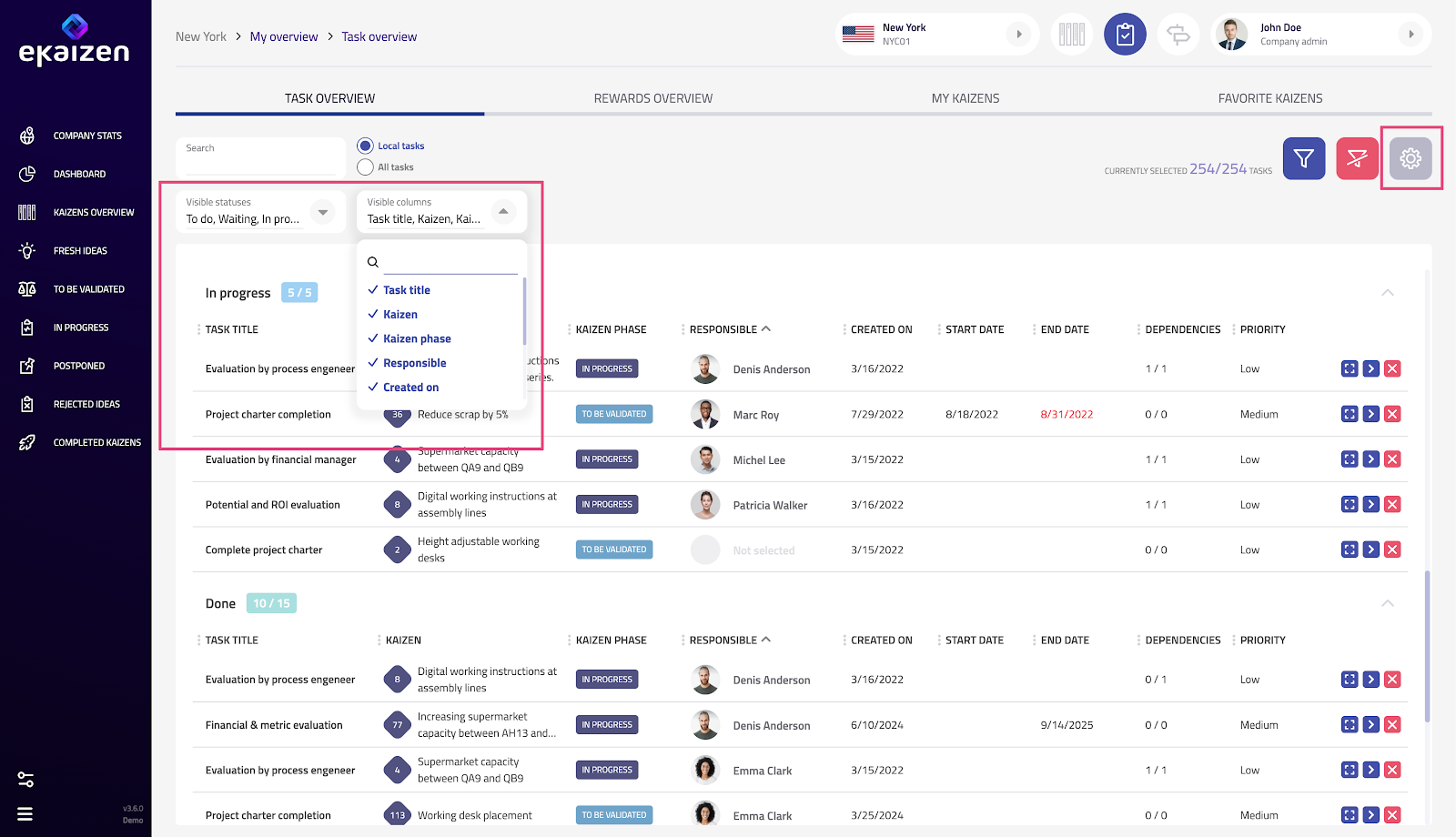
- Pomocí ikony ozubeného kola si můžete vybrat, které sloupce a informace se mají zobrazit. Jednotlivé sloupce můžete zobrazit nebo skrýt; můžete také zahrnout nebo vyloučit úkoly s konkrétními stavy.
- Přetažením upravte pořadí a velikost sloupců.
- Aktuální zobrazení (s použitými filtry) lze exportovat jako soubor CSV.
Správa úkolů
Každý úkol má v tabulce svůj vlastní řádek s rychlými akcemi na konci:
- Upravit – otevře dialogové okno pro změnu podrobností přímo v přehledu úkolu.
- Otevřít v projektu – zobrazí se úplné podrobnosti úkolu v jeho původním projektu.
- Smazat – trvale odstraní úkol – jak z přehledu úkolů, tak i ze souvisejícího pracovního postupu projektu.
- Je také možné hromadně převést úkoly na jinou osobu (např. v případě pracovní neschopnosti nebo ukončení pracovního poměru).
Nenašli jste, co jste hledali? Kontaktujte svého administrátora, kontaktní osobu pro eKaizen nebo napište na adresu contact@ekaizen.app .
Zjistili jste, co jste potřebovali?
Prezentace projektů